
Porte-clés prénom avec SketchUp 2017
Projet de modélisation 3D pour les élèves de 5e. En 2 h à 3 h, tu vas fabriquer un porte-clés simple, solide et prêt à être exporté en STL pour une impression 3D.
Objectif
Tu dois modéliser un porte-clés personnalisé avec ton prénom. Ton objet devra être :
- propre et lisible ;
- assez solide pour être imprimé ;
- percé pour passer un anneau ;
- enregistré puis exporté en STL.
Dimensions conseillées
| Élément | Valeur conseillée |
|---|---|
| Longueur de la plaque | 70 mm |
| Largeur de la plaque | 25 mm |
| Épaisseur | 3 mm |
| Trou pour l’anneau | 6 mm de diamètre |
| Hauteur du prénom | 10 à 12 mm |
| Relief du prénom | 1,5 mm environ |
Ces dimensions permettent d’obtenir un objet lisible, solide et facile à imprimer.
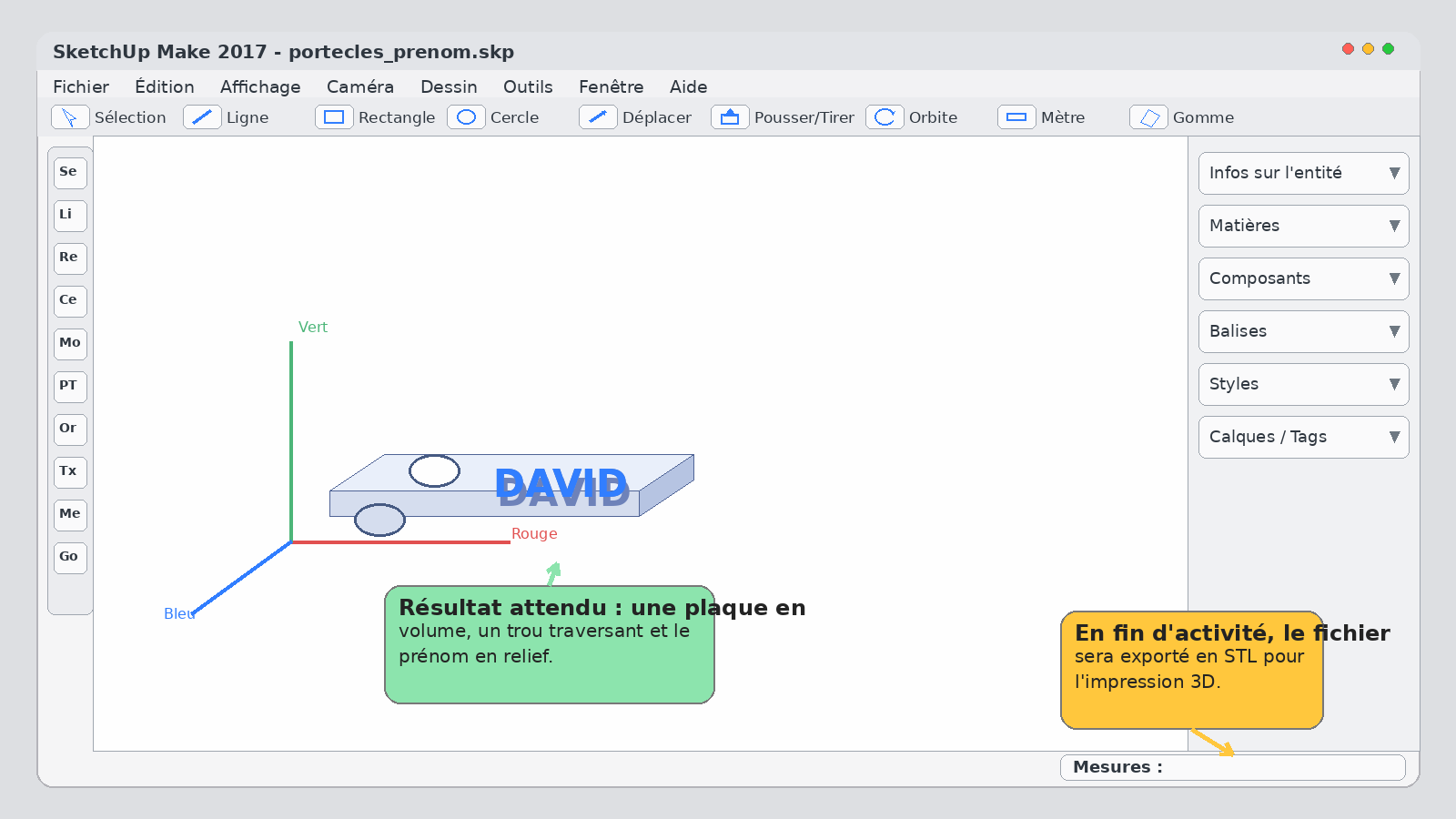
Voici le modèle à obtenir
Une plaque, un trou traversant et un prénom en relief.
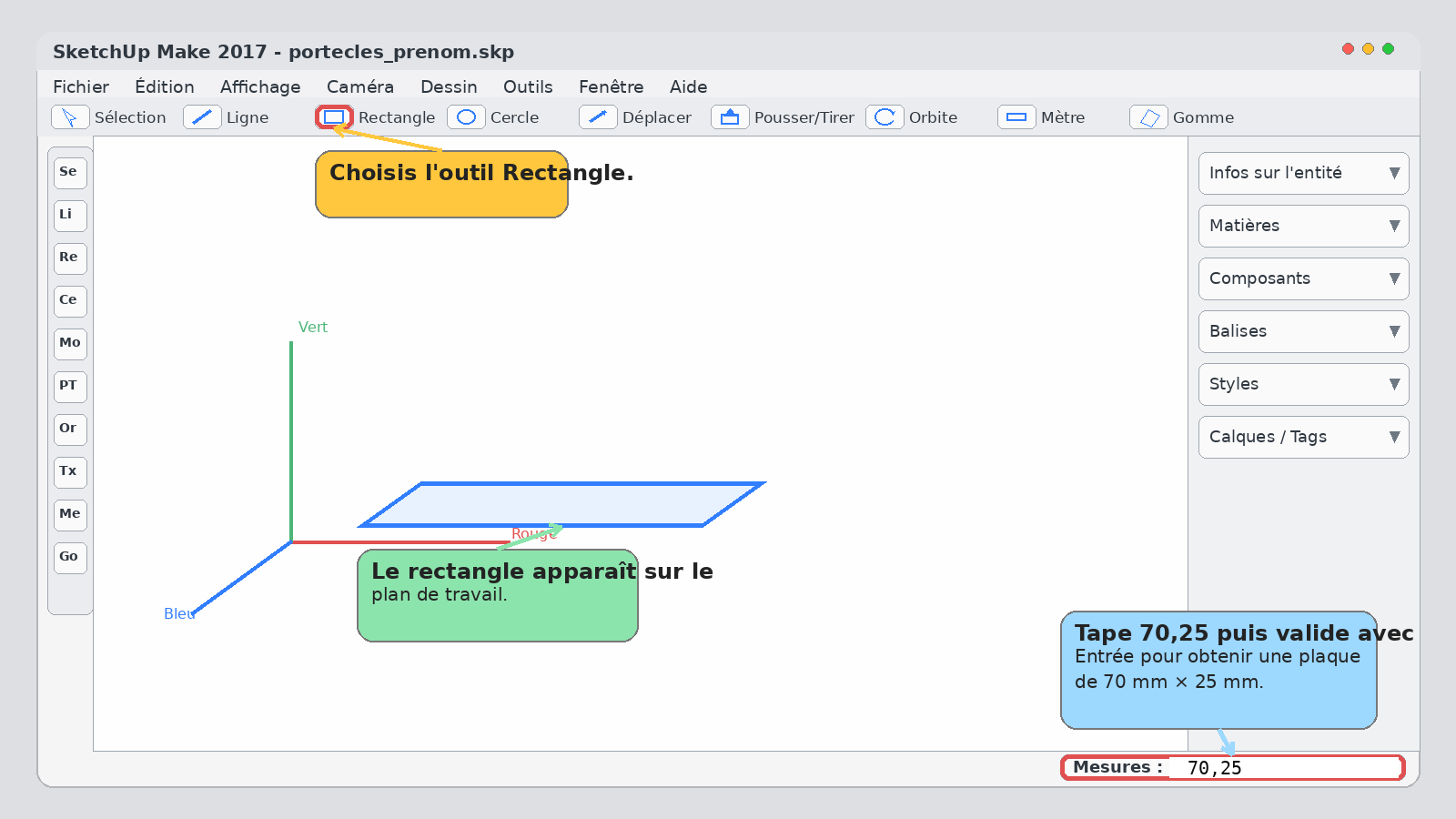
Dessiner la plaque
- Ouvre SketchUp 2017.
- Choisis l’outil Rectangle.
- Clique une première fois sur le plan de travail.
- Déplace la souris.
- Dans la zone Mesures, tape 70,25 puis valide avec Entrée.
Résultat : tu obtiens une plaque de 70 mm × 25 mm.
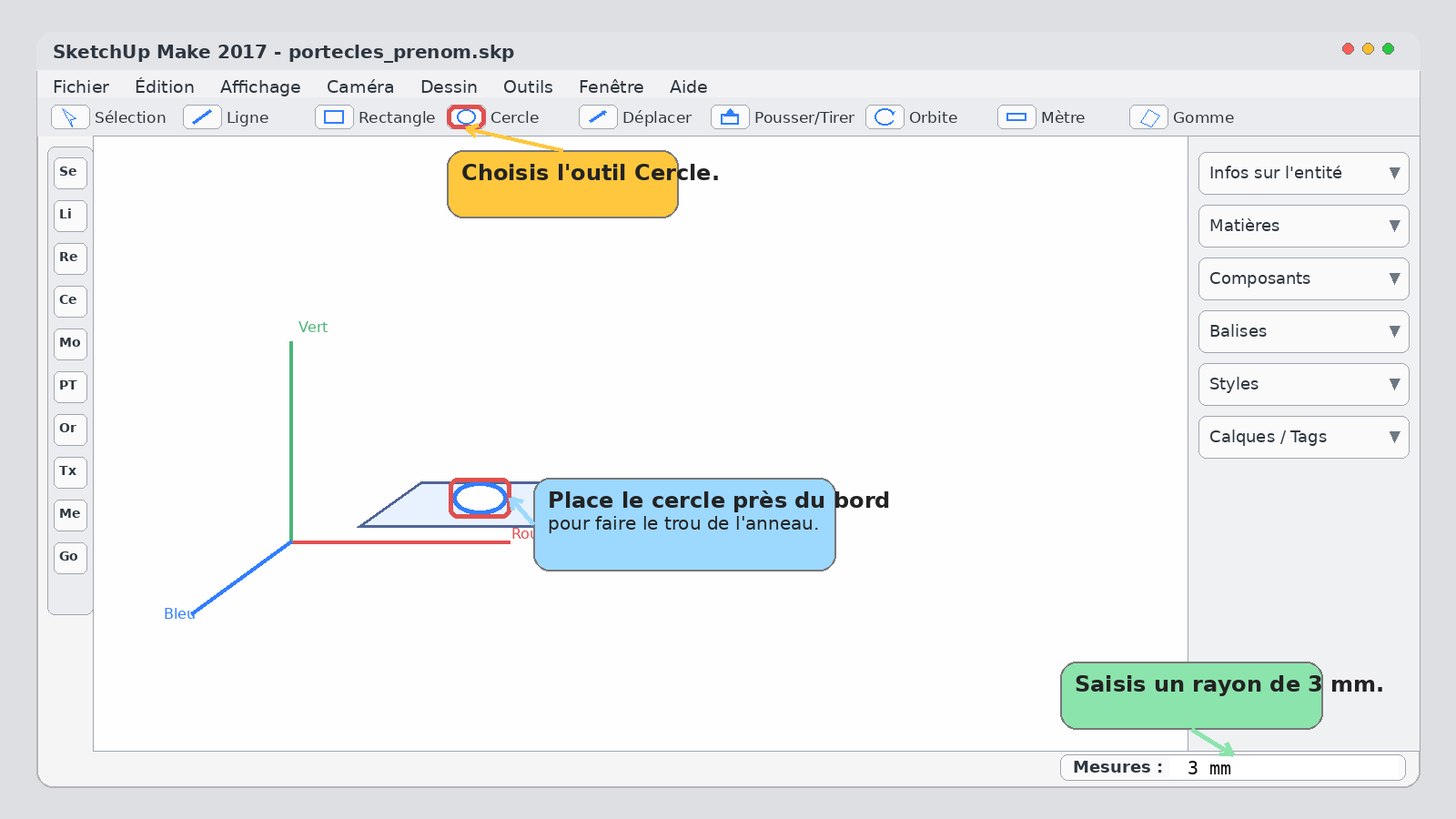
Tracer le trou pour l’anneau
- Choisis l’outil Cercle.
- Place le centre du cercle près d’un bord de la plaque.
- Trace le cercle.
- Indique un rayon de 3 mm.
Attention : il faut laisser de la matière autour du trou. Ne colle pas le cercle trop près du bord.
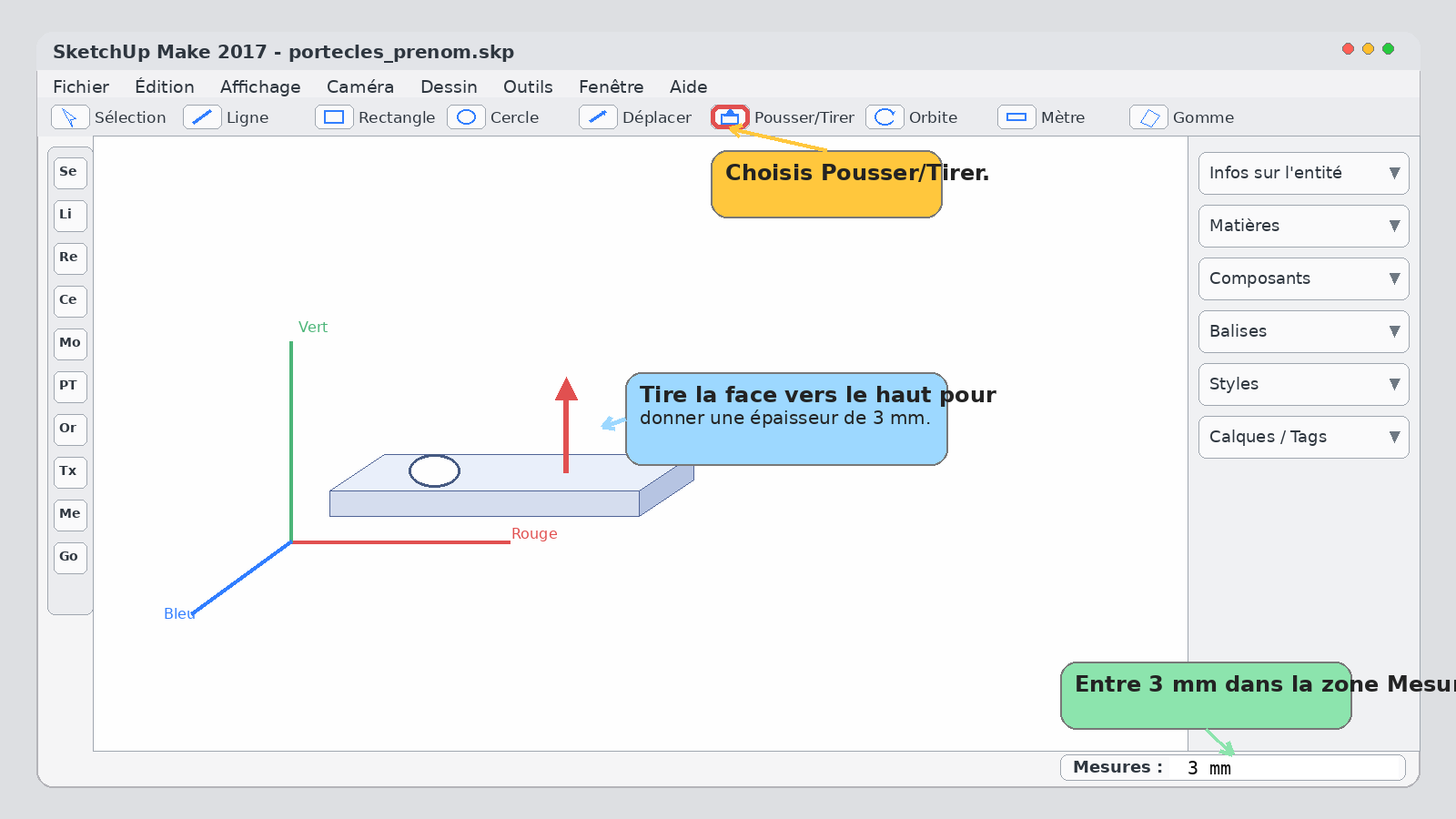
Donner de l’épaisseur
- Choisis l’outil Pousser/Tirer.
- Clique sur la face du rectangle.
- Monte la plaque.
- Entre la valeur 3 mm.
Résultat : ton dessin 2D devient un objet 3D.
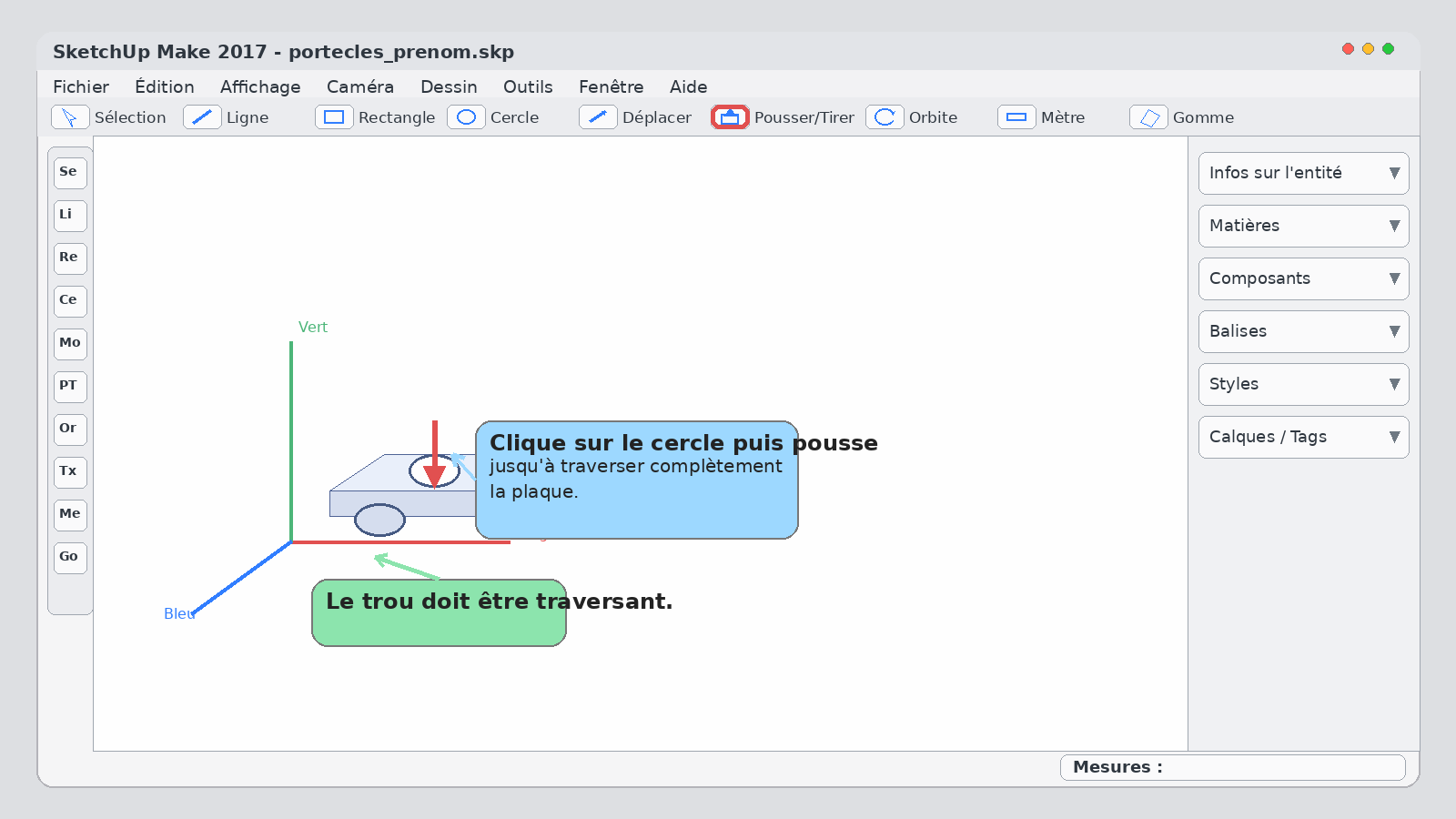
Percer le trou
- Avec l’outil Pousser/Tirer, clique sur la face du cercle.
- Pousse jusqu’à traverser entièrement la plaque.
Résultat : le trou doit être traversant.
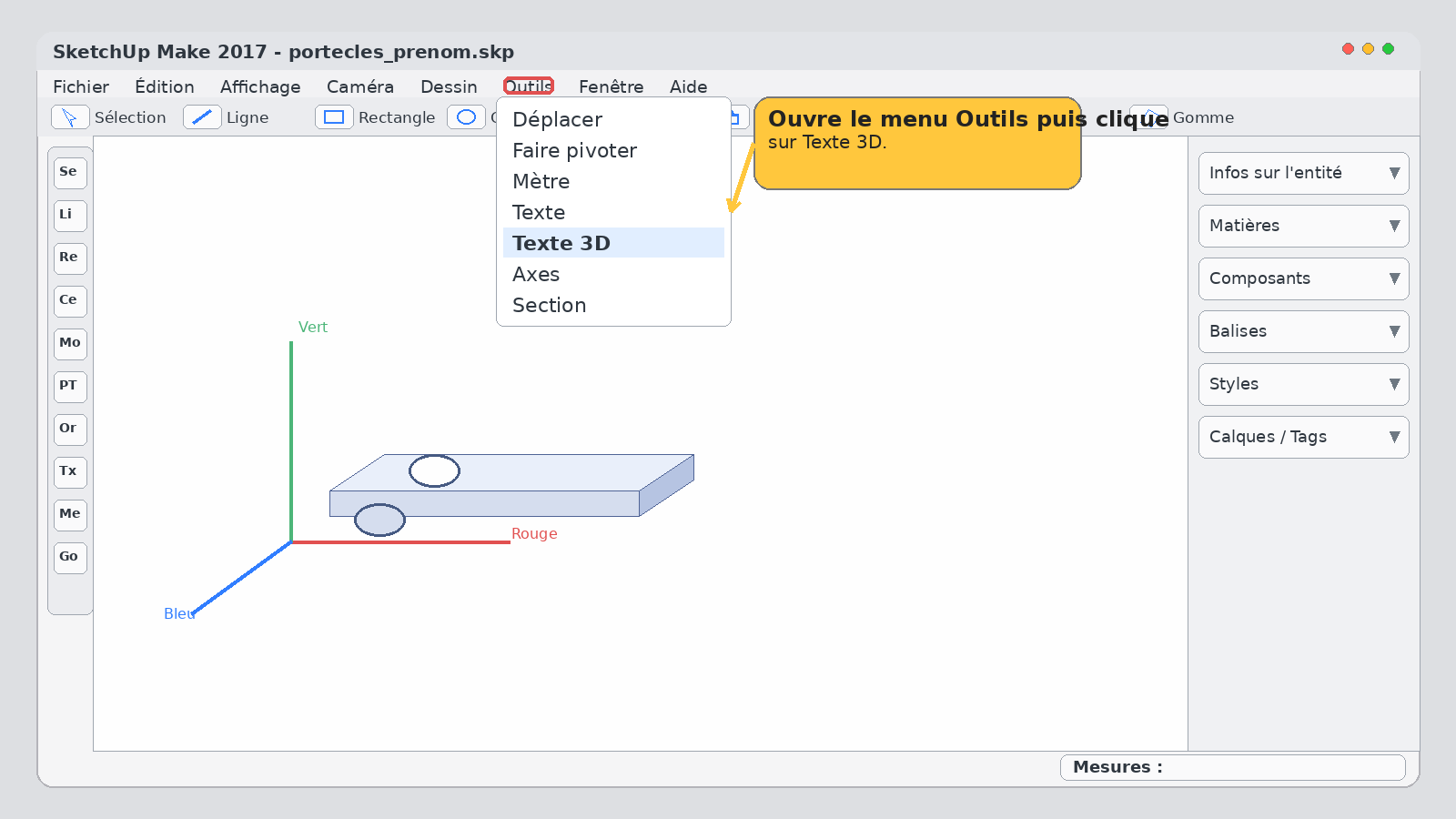
Ouvrir le Texte 3D
- Va dans le menu Outils.
- Clique sur Texte 3D.
Tu vas maintenant écrire ton prénom pour l’ajouter sur la plaque.
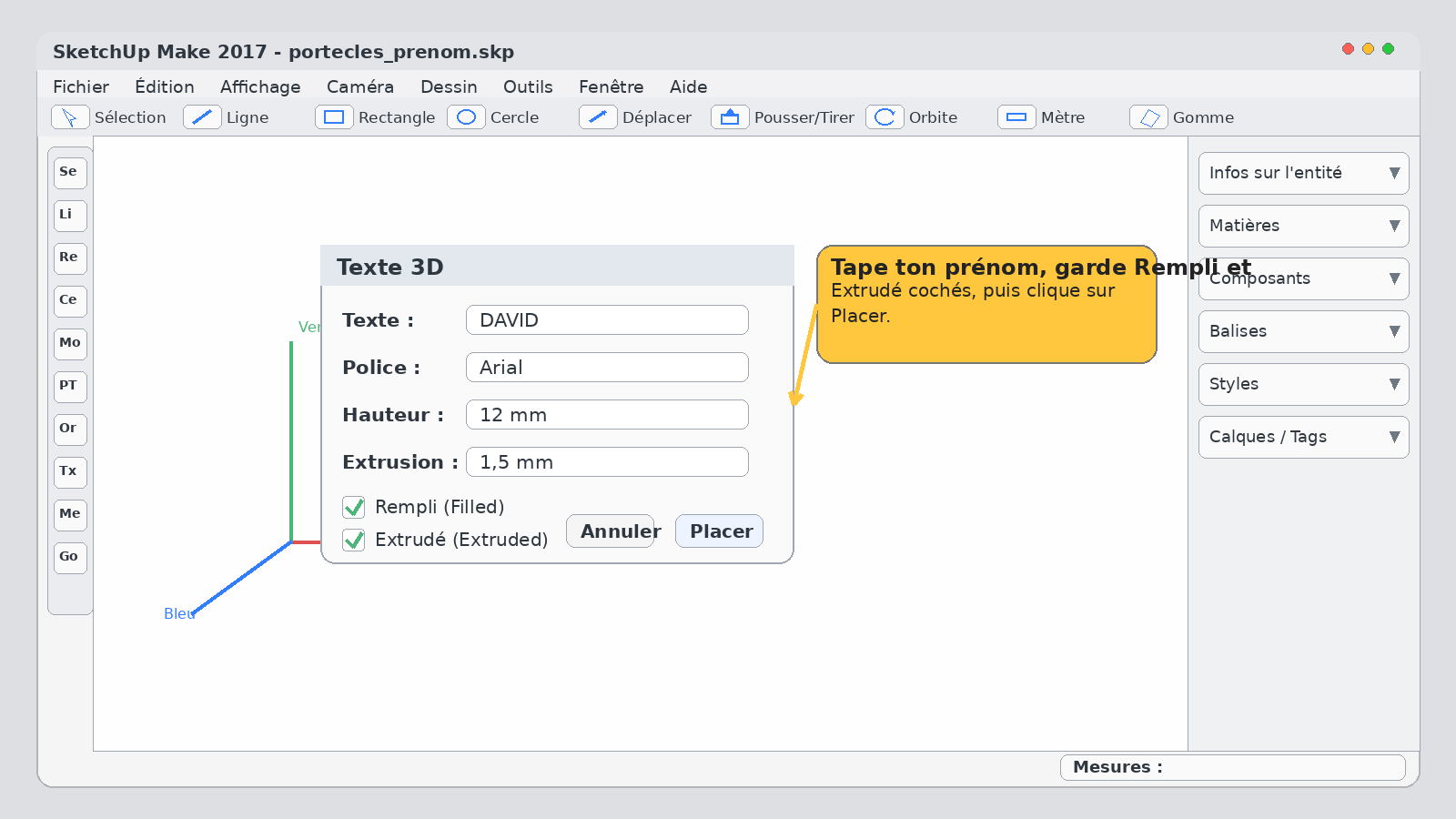
Régler le prénom
- Écris ton prénom.
- Choisis une police simple et lisible.
- Régle une hauteur d’environ 12 mm.
- Laisse Filled activé.
- Laisse Extruded activé.
- Entre une extrusion d’environ 1,5 mm.
Attention : un prénom trop grand ou trop décoratif sera difficile à placer.
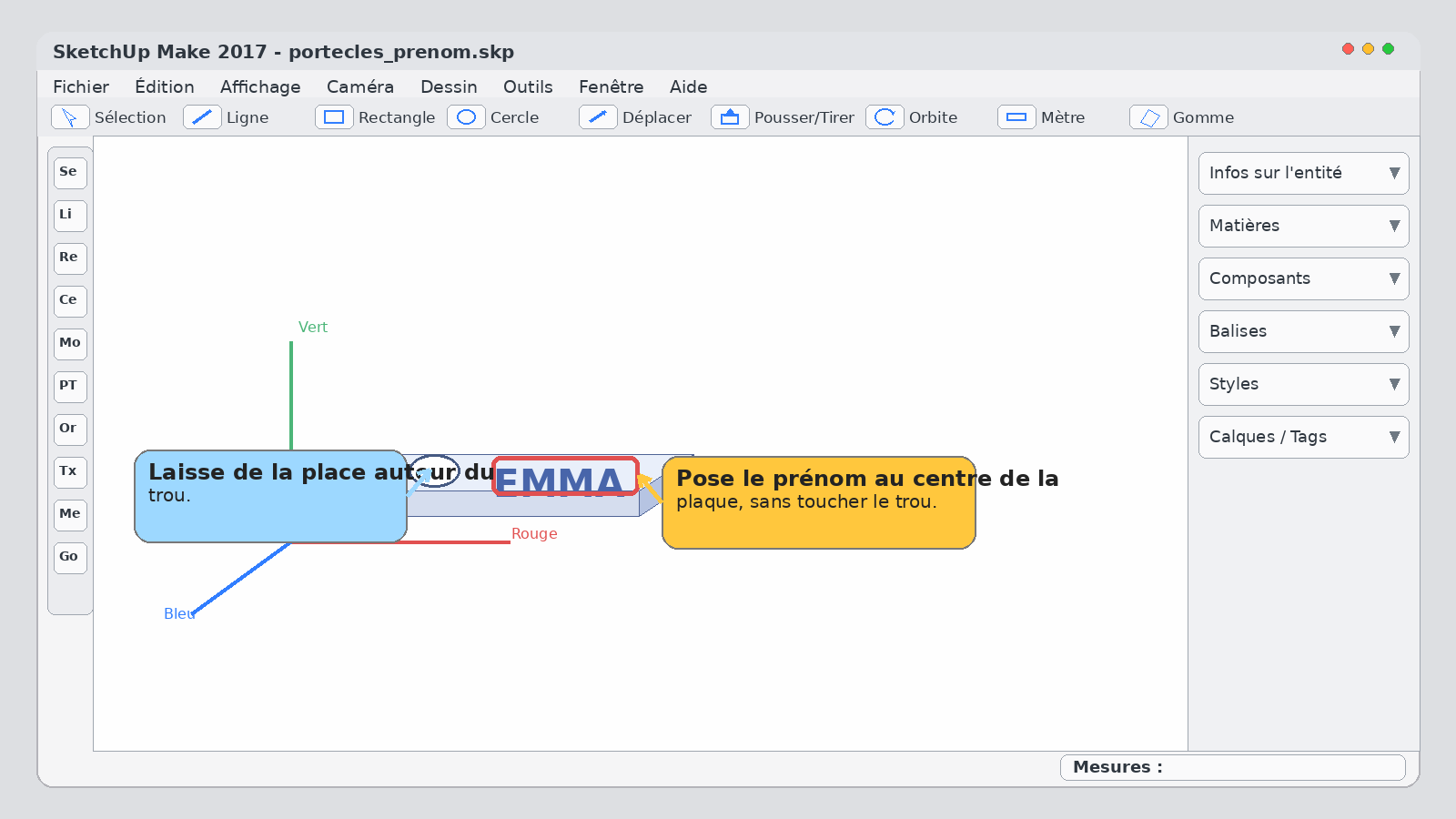
Poser le prénom sur la plaque
- Place ton prénom sur la plaque.
- Centre-le autant que possible.
- Ne le colle pas au trou.
- Vérifie qu’il ne dépasse pas du support.
Résultat : le prénom doit être lisible et bien posé sur la plaque.
Grouper l’objet
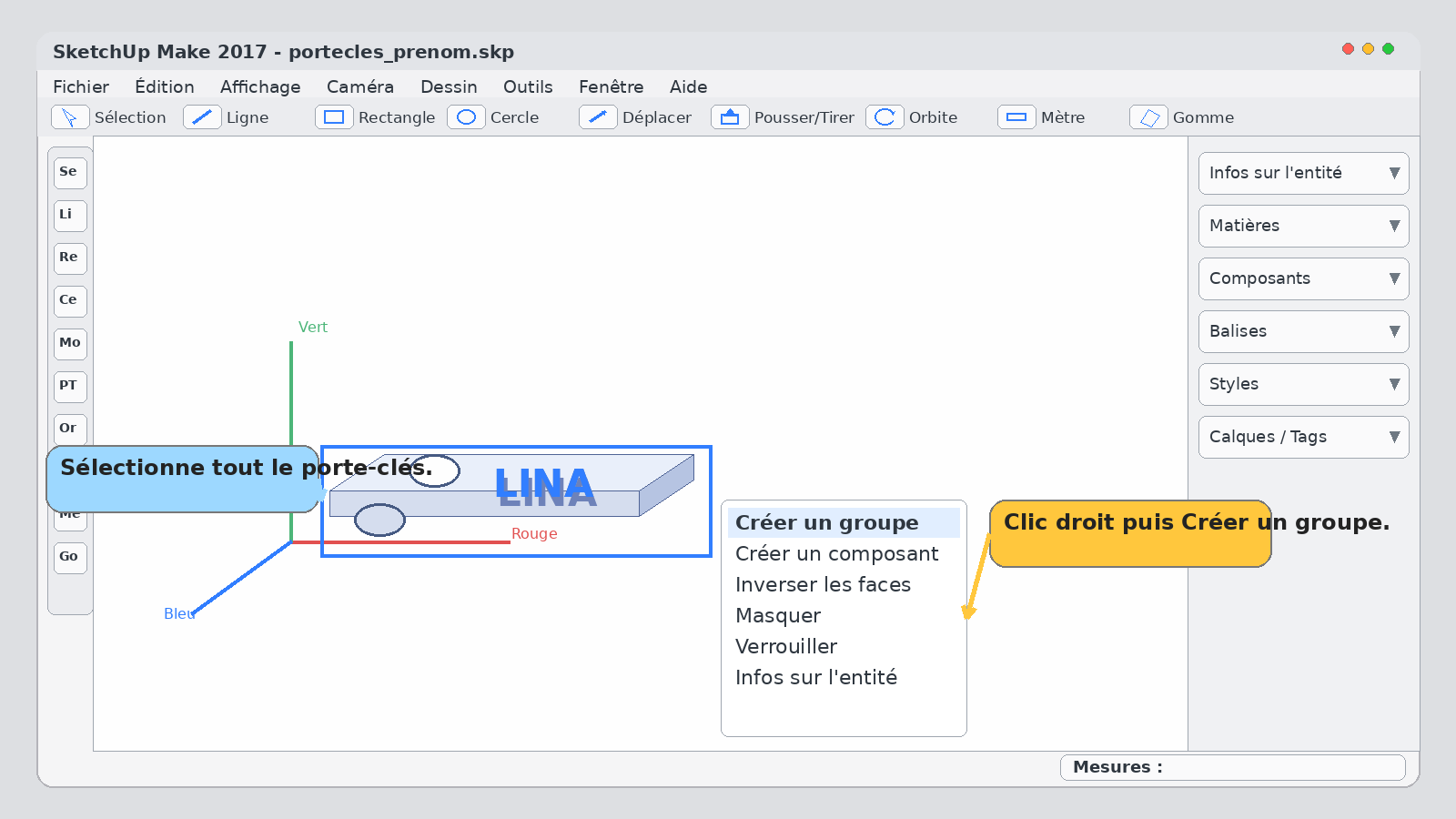
- Sélectionne toute la plaque et le prénom.
- Fais un clic droit.
- Choisis Créer un groupe.
Cette étape évite bien des erreurs avant l’export. Comme souvent, un minimum d’organisation sauve des catastrophes très humaines.
Installer l’extension STL
SketchUp 2017 ne peut pas exporter directement en STL. Il faut d’abord installer une extension.
- Télécharge le fichier sketchup-stl.rbz.
- Ouvre SketchUp 2017.
- Dans le menu du haut, clique sur Fenêtre → Gestionnaire d’extensions.
- Clique sur Installer une extension.
- Sélectionne le fichier sketchup-stl.rbz.
- Valide l’installation.
- Ferme puis relance SketchUp.
Fichier → Export STL
Mini diagnostic avant export
Avant d’exporter, vérifie que ton objet est vraiment prêt pour l’impression 3D. Un STL mal préparé, c’est le grand classique du cours de techno.
- ✅ La plaque a bien une épaisseur de 3 mm.
- ✅ Le trou est bien traversant.
- ✅ Le prénom est posé sur la plaque et ne flotte pas dans le vide.
- ✅ Le prénom ne dépasse pas trop du support.
- ✅ Tout l’objet a été groupé.
- ✅ Tu as bien sélectionné l’objet avant l’export.
- ✅ Le nom du fichier sera correct.
Exporter en STL
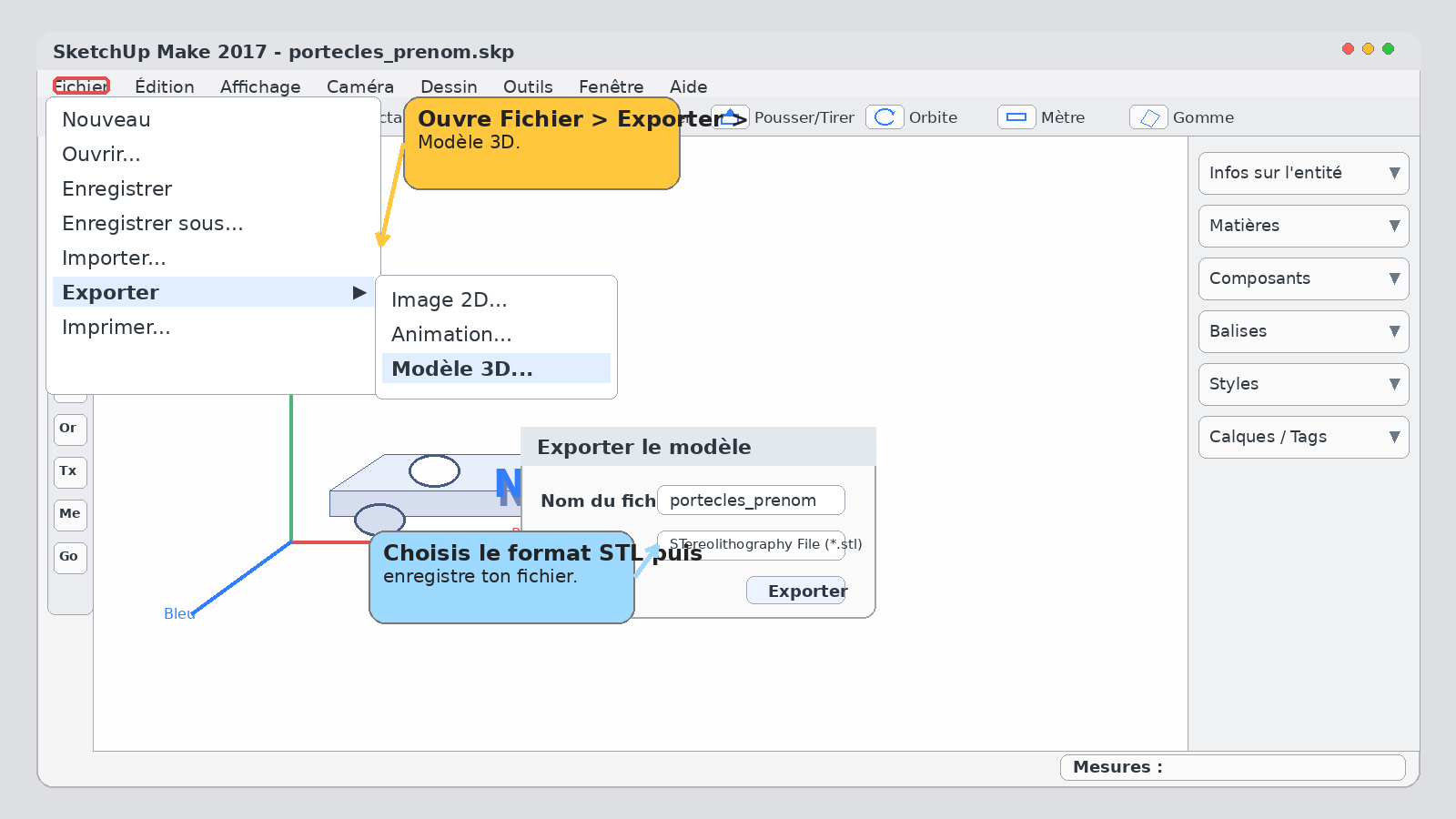
- Sélectionne ton porte-clés groupé.
- Va dans Fichier > Export STL.
- Choisis l’unité Millimeters.
- Choisis de préférence le format Binary.
- Si l’option est proposée, coche Exporter uniquement la sélection.
- Enregistre le fichier au bon nom.
Attention : si tu oublies de sélectionner l’objet, SketchUp peut exporter autre chose que ton porte-clés. Et ensuite tout le monde fait semblant d’être surpris.
Ce que ton porte-clés doit respecter
- la plaque est complète ;
- le trou traverse bien ;
- le prénom est lisible ;
- le prénom est posé sur la plaque ;
- l’objet a été groupé ;
- le fichier STL a été exporté avec le bon nom.
Erreurs à éviter
- faire un prénom trop grand ;
- placer le trou trop près du bord ;
- oublier l’épaisseur ;
- laisser le trou non traversant ;
- exporter sans sélectionner le bon objet ;
- exporter sans grouper l’objet ;
- enregistrer un fichier avec un nom incomplet.
Galerie récapitulative