
Projet 4e - Modéliser un marque-page personnalisé avec SketchUp
Tu vas concevoir un objet simple, utile et imprimable en 3D : un marque-page personnalisé avec ton prénom. L'idée est de réutiliser les compétences déjà vues sur SketchUp, sans partir dans un délire de fusée intergalactique impossible à imprimer.
Objectif
Créer un marque-page personnalisé en respectant des dimensions simples et réalistes pour l'impression 3D.
- Longueur totale : 120 mm environ
- Largeur : 30 mm environ
- Épaisseur : 3 mm
- Le prénom doit apparaître en relief en haut
- La forme doit rester simple, propre et imprimable sans support
Repérer l'interface
Dessiner la base
Donner de l'épaisseur
Ajouter le prénom
Exemple de résultat attendu
Voici le type d'objet attendu. Le prénom est en haut, la partie basse est longue, plate et sert à marquer la page.
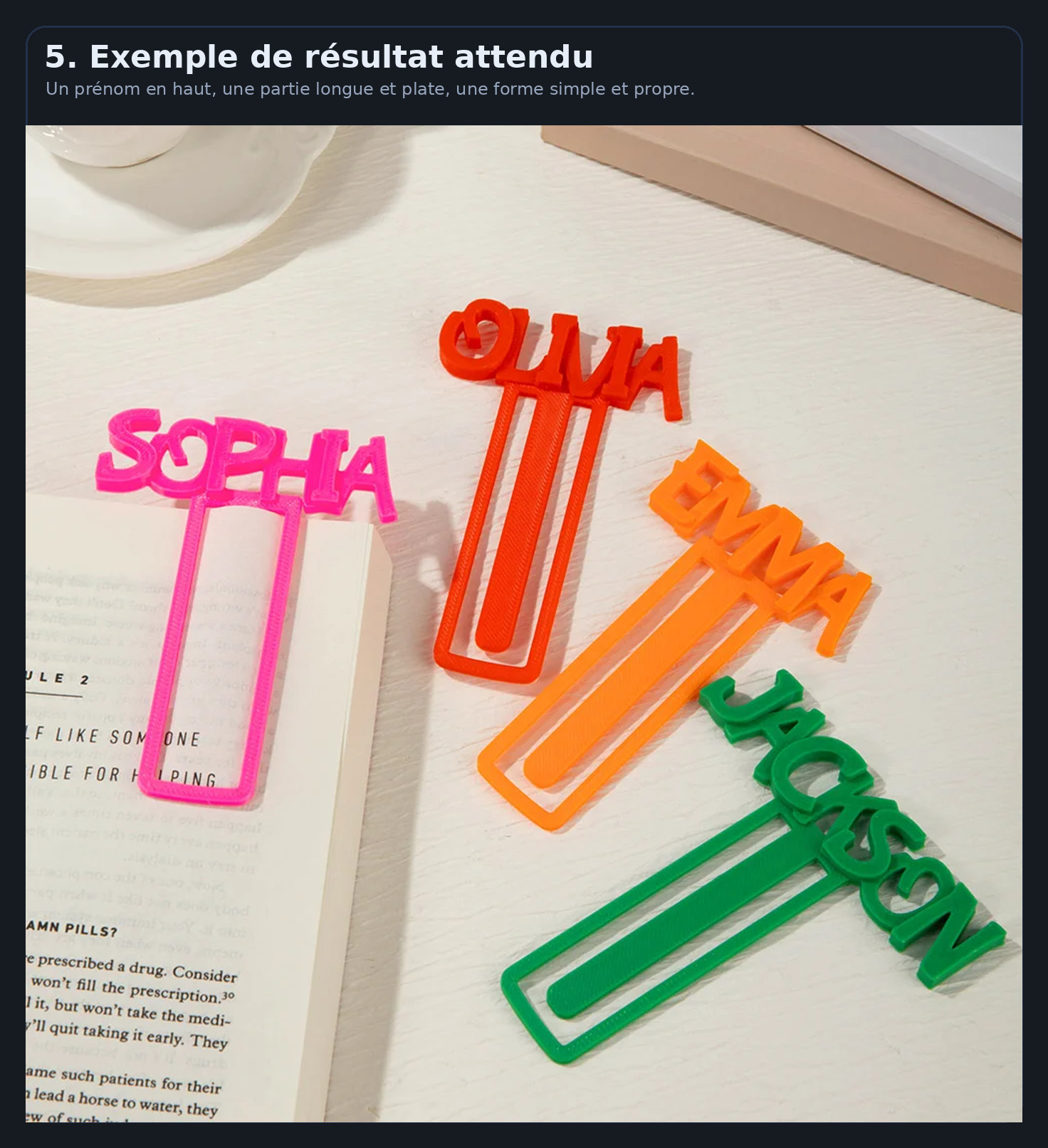
Étape 1 - Repérer l'interface de SketchUp
Avant de commencer, il faut savoir où regarder. Tu dois repérer :
- la barre d'outils
- la zone de travail
- les panneaux sur le côté
Les outils que tu utiliseras surtout dans ce projet sont : Rectangle, Arc, Cercle, Pousser/Tirer et Texte 3D.

Étape 2 - Repérer les outils utiles
Tu n'as pas besoin de connaître tout SketchUp. Pour ce projet, concentre-toi sur les outils suivants :
- Rectangle : pour dessiner la base
- Arc : pour arrondir les coins
- Cercle : pour créer un trou ou un détail
- Pousser/Tirer : pour donner de l'épaisseur
- Déplacer : pour ajuster un élément
- Texte 3D : pour écrire le prénom

Étape 3 - Créer la base du marque-page
Sélectionne l'outil Rectangle, puis dessine la base de ton objet.
- Dimensions conseillées : 120 ; 30
- Tu obtiens une forme plane
- Ensuite, utilise Pousser/Tirer pour donner une épaisseur de 3 mm
Cette étape est la base du projet. Si la forme de départ est bancale, la suite le sera aussi. Le drame humain commence souvent très tôt.

Étape 4 - Ajouter le prénom en 3D
Tu dois ensuite écrire ton prénom et le placer en haut du marque-page.
- Utiliser l'outil Texte 3D
- Choisir une taille lisible
- Placer le texte en haut de l'objet
- Le prénom doit être en relief
Évite les prénoms trop microscopiques ou les lettres trop fines. Une imprimante 3D n'aime pas les caprices esthétiques minuscules.

Étape 5 - Vérifier la forme finale attendue
Ton objet doit ressembler à un vrai marque-page :
- une partie haute avec le prénom
- une partie basse longue et plate
- une forme simple, nette et solide
- aucune partie flottante ou impossible à imprimer
Tu peux personnaliser un peu la forme, mais il faut rester raisonnable. Non, un dragon ajouré de 2 mm d'épaisseur n'est pas une bonne idée.
Installer l’extension STL
SketchUp 2017 ne peut pas exporter directement en STL. Il faut d’abord installer une extension.
- Télécharge le fichier sketchup-stl.rbz.
- Ouvre SketchUp 2017.
- Dans le menu du haut, clique sur Fenêtre → Gestionnaire d’extensions.
- Clique sur Installer une extension.
- Sélectionne le fichier sketchup-stl.rbz.
- Valide l’installation.
- Ferme puis relance SketchUp.
Fichier → Export STL
Mini diagnostic avant export
Avant d’exporter, vérifie que ton objet est vraiment prêt pour l’impression 3D. Sinon on obtient un fichier bizarre, puis des regards perdus, puis des mains levées. Le grand cycle naturel de la salle techno.
- ✅ Le marque-page a bien une épaisseur de 3 mm.
- ✅ Le prénom est bien posé sur la base et ne flotte pas dans le vide.
- ✅ Le prénom est lisible et assez épais.
- ✅ Aucune partie ne dépasse de façon absurde.
- ✅ Tout l’objet a été groupé.
- ✅ Tu as bien sélectionné l’objet avant l’export.
- ✅ Le nom du fichier sera correct.
Étape 6 - Grouper l’objet
Avant l’export, ton marque-page doit former un seul ensemble.
- Sélectionne tout le marque-page et le prénom.
- Fais un clic droit.
- Choisis Créer un groupe.
Cette étape évite beaucoup d’erreurs à l’export. Comme souvent, un peu d’ordre empêche la catastrophe.
Étape 7 - Exporter le fichier en STL
- Sélectionne ton marque-page groupé.
- Va dans Fichier > Export STL.
- Choisis l’unité Millimeters.
- Choisis de préférence le format Binary.
- Si l’option est proposée, coche Exporter uniquement la sélection.
- Enregistre le fichier au bon nom.
Le fichier STL sera ensuite utilisé dans le logiciel de préparation d'impression 3D.

Grille d'évaluation
| Critère | Attendu | Points |
|---|---|---|
| Respect des dimensions | Le marque-page a des dimensions cohérentes et une épaisseur adaptée à l'impression 3D. | 4 pts |
| Utilisation des outils SketchUp | L'élève sait utiliser les outils principaux : Rectangle, Arc, Cercle, Pousser/Tirer, Texte 3D. | 6 pts |
| Qualité de la modélisation | L'objet est propre, simple, lisible et imprimable sans erreur évidente. | 4 pts |
| Personnalisation | Le prénom est visible, bien placé, en relief et intégré correctement au modèle. | 3 pts |
| Export final | Le fichier est correctement exporté au format STL. | 3 pts |
| Total | Travail complet et exploitable | 20 pts |
Rendu attendu
- Un fichier SketchUp propre
- Un fichier STL exporté correctement
- Un marque-page simple, lisible et imprimable