🎯 Ce qu’on fait (et pourquoi)
Minetest, c’est un bac à sable. En techno, on s’en sert pour apprendre à organiser, construire, collaborer et respecter des contraintes. Oui, comme dans la vraie vie. Désolé.
✅ Objectifs de la séance
- Se connecter au serveur du collège avec son identifiant.
- Comprendre l’interface : inventaire, déplacements, chat.
- Construire une structure simple en équipe en respectant une consigne.
- Rester propre : pas de destruction gratuite, pas de spam.
🏗️ Défi “mini-façade” (10–20 min)
En groupe, construis :
Bonus : faire un plan au sol 20×8 blocs et respecter les alignements.
🚀 Lancer Minetest sur les PC du collège
- Sur le Bureau, ouvre le dossier Logiciels (ou le raccourci Minetest si présent).
- Lance Minetest.
- Attends l’écran d’accueil (onglets Démarrer / Rejoindre une partie).
📷 Exemple d’écran
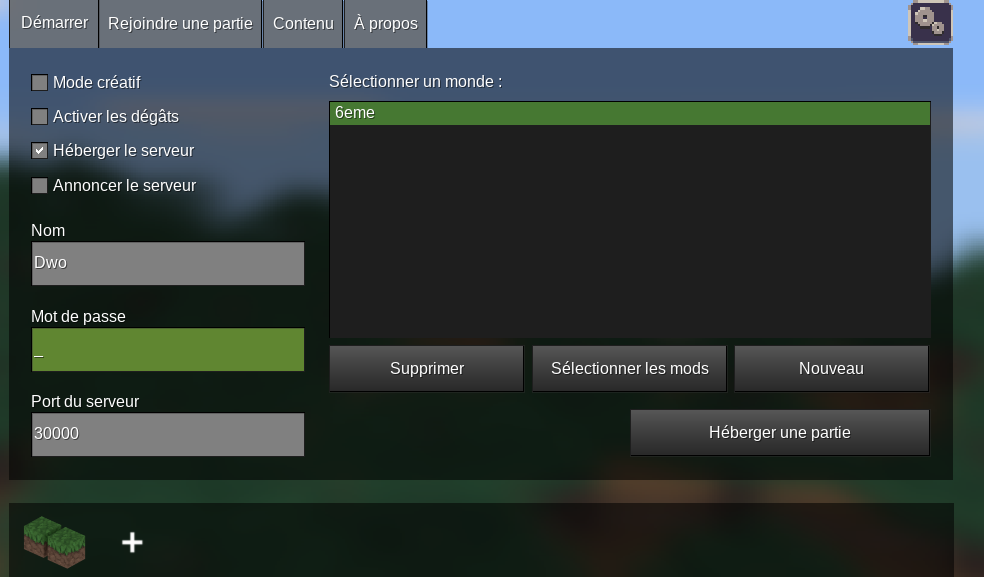
Sur certains PC tu verras “Héberger le serveur”. Ici, on va surtout rejoindre le serveur du collège.
📌 Astuce
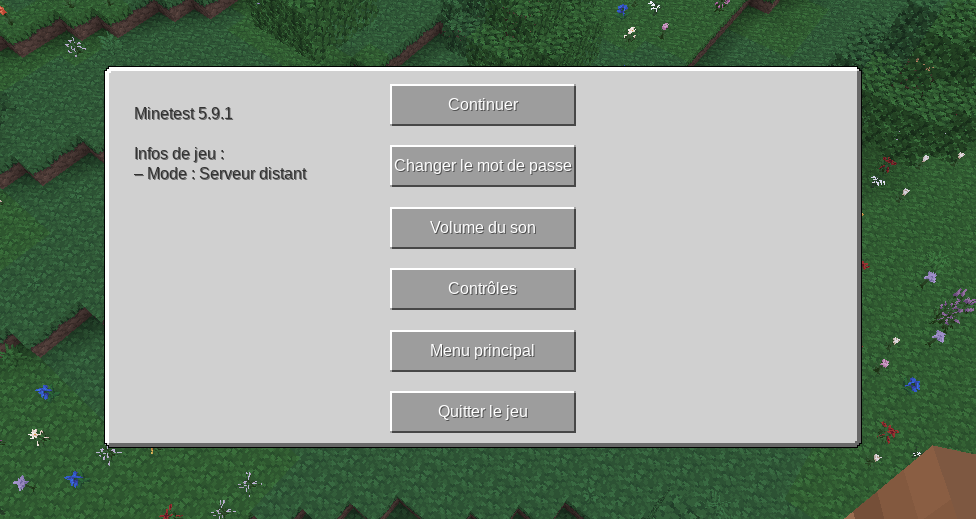
Si Minetest est déjà lancé, ouvre le menu avec Échap.
🔗 Se connecter au serveur du collège
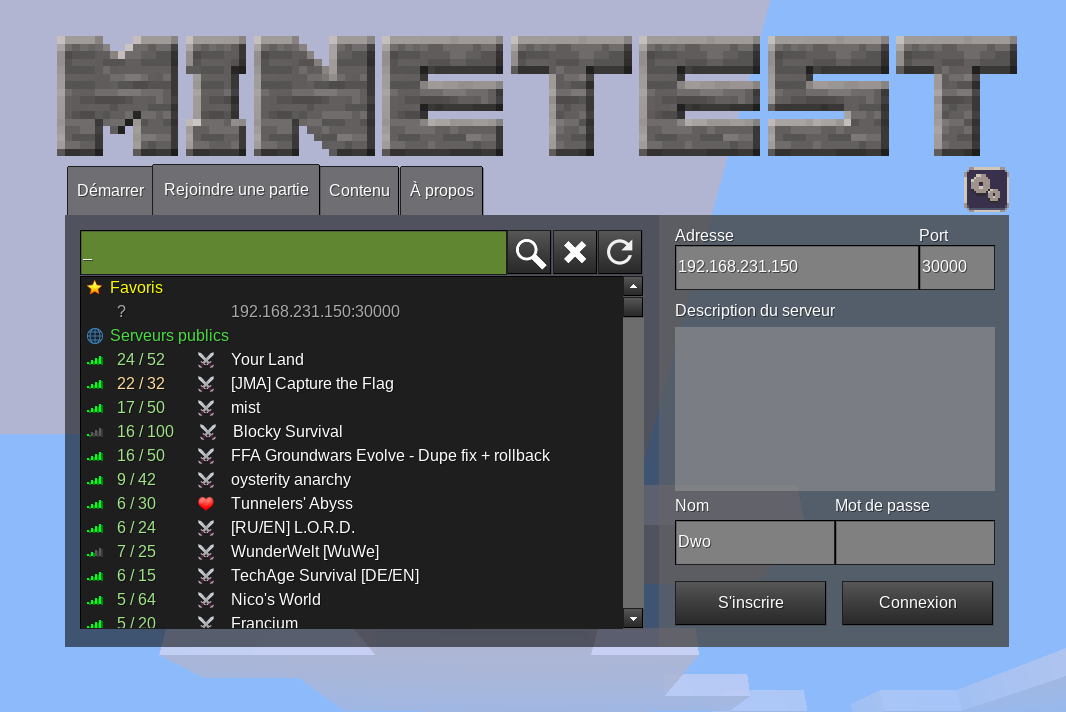
1) Aller sur “Rejoindre une partie”
C’est l’écran avec la liste des serveurs et les champs de connexion.
2) Remplir les infos
| Champ | Valeur à mettre | Pourquoi |
|---|---|---|
| Adresse | 192.168.231.150 | Le serveur du collège (réseau local). |
| Port | 30000 | La “porte” du serveur. |
| Nom | Ton identifiant (donné par le prof) | Pour te reconnaître et éviter les pseudos fantômes. |
| Mot de passe | Si un mot de passe t’a été donné | Pour sécuriser ton compte. |
Ensuite : clique sur Connexion.
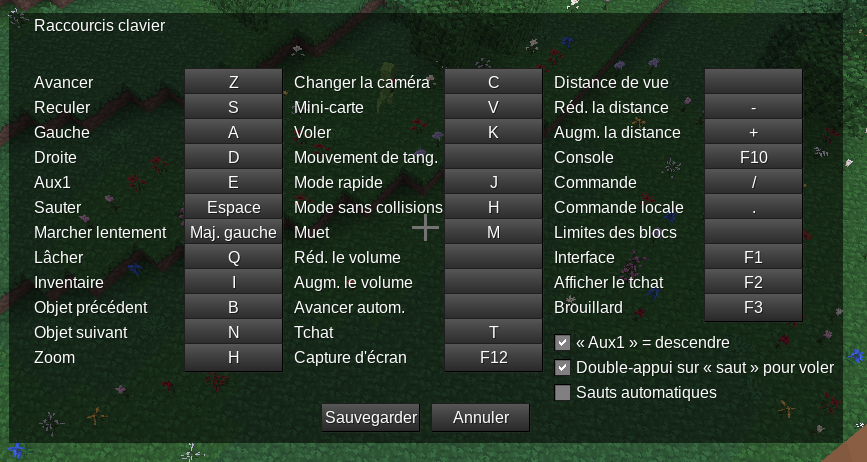
⌨️ Commandes utiles
Pas besoin de tout retenir. Mais ces touches sont vitales pour construire correctement.
🧭 Se déplacer
🎒 Inventaire
Si tu lâches tout “par accident”, respire. Ensuite on s’organise.
💬 Chat
Le chat sert à coopérer, pas à tester la patience du prof.
🛠️ Menu
🧑⚖️ Règles sur le serveur
✅ Autorisé
- Construire dans la zone demandée.
- Demander de l’aide poliment.
- Travailler en équipe (répartir les tâches).
- Tester, corriger, améliorer.
⛔ Interdit
- Détruire le travail des autres.
- Voler/vider des coffres.
- Insulter / spammer.
- Sortir de l’activité quand une consigne est donnée.
🧰 Dépannage rapide
Je n’arrive pas à me connecter
- Adresse = 192.168.231.150
- Port = 30000
- Nom = identifiant exact (sans espace en trop)
- Mot de passe : retape lentement (oui, vraiment)
Je suis perdu / je ne vois rien
- Échap → Continuer
- Vérifie que l’interface est affichée (F1)
- Demande de l’aide dans le chat